
Download iBoysoft Microsoft NTFS – Schnelles, sicheres NTFS-Lese-/Schreibzugriff für macOS
Übersicht
iBoysoft Microsoft NTFS ist ein eigens entwickeltes Dienstprogramm, das macOS‑Benutzern vollständigen Lese‑/Schreibzugriff auf Microsoft‑formatierte Laufwerke ermöglicht. Entwickelt für macOS Catalina und frühere Versionen, beseitigt das Tool die langjährige Einschränkung, dass Mac‑Computer NTFS‑Partitionen nur lesen können. Mit iBoysoft NTFS können Sie Dateien auf jeder NTFS‑externen Festplatte oder USB‑Stick direkt im Finder bearbeiten, kopieren, verschieben, löschen und umbenennen.
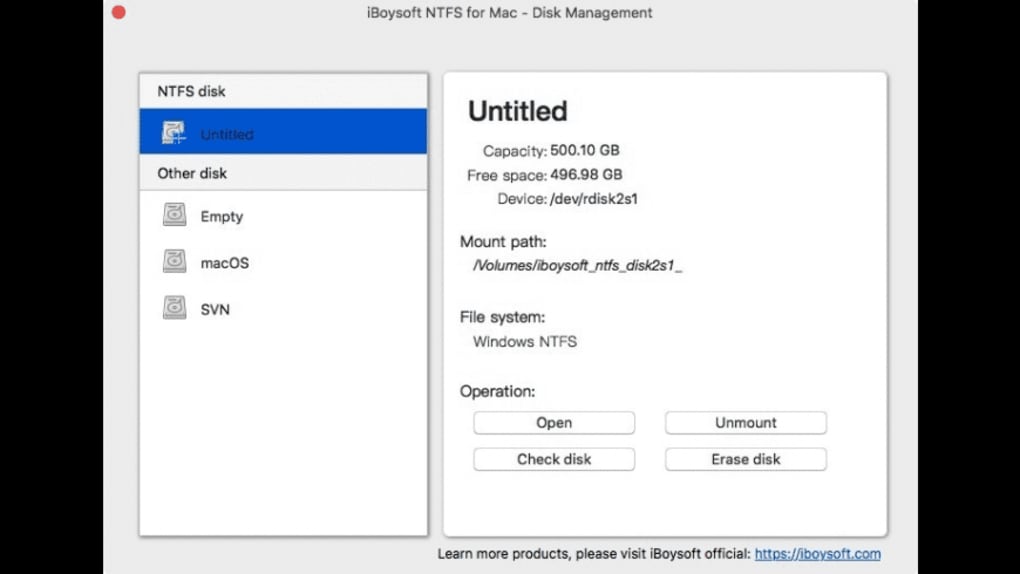
Die Anwendung läuft leise im Hintergrund und bindet neu angeschlossene NTFS‑Volumes automatisch im Lese‑/Schreibmodus ein. Ihre Engine nutzt fortschrittliche Algorithmen, um blitzschnelle Transfergeschwindigkeiten zu liefern und gleichzeitig die Datenintegrität zu wahren. Neben grundlegenden Dateioperationen enthält iBoysoft NTFS eine Reihe von Festplatten‑Verwaltungsfunktionen wie Anzeige von Partitionsinformationen, sicheres Löschen, Fehlerprüfung und das Formatieren „on‑the‑fly“ zu NTFS ohne Windows‑PC.
Die Benutzeroberfläche ist sauber und intuitiv: Nach der Installation sitzt die App in der Menüleiste und ist bereit, Laufwerke mit einem Klick zu verwalten. Ob Sie ein Fotograf sind, der große RAW‑Dateien auf ein externes NTFS‑Laufwerk verschiebt, ein Entwickler, der Code zwischen Windows‑ und Mac‑Maschinen teilt, oder ein Gelegenheitsnutzer, der Filme von einem Windows‑nur‑Backup kopieren muss – iBoysoft NTFS bietet eine nahtlose, sichere und leistungsstarke Brücke zwischen den beiden Ökosystemen.
Wichtige Funktionen & Installationsanleitung
Funktionsübersicht
- Vollständiger Lese‑/Schreibzugriff auf NTFS‑Laufwerke unter macOS Catalina und früheren Versionen.
- Automatisches Einbinden von NTFS‑Volumes beim Systemstart.
- Blitzschnelle Dateiübertragungsgeschwindigkeiten dank optimiertem Caching.
- Sichere Lösch‑ und Datenwisch‑Tools für datenschutzorientierte Nutzer.
- Integrierte Festplatten‑Gesundheitsüberwachung, Fehlerprüfung und Reparatur‑Werkzeuge.
- Ein‑Klick‑NTFS-Formatierung ohne Windows‑Computer.
- Integration in die Menüleiste für schnellen Zugriff auf Laufwerksaktionen.
- Geringer Ressourcenverbrauch – der Installer ist unter 15 MB und installiert in Sekunden.
Schritt‑für‑Schritt-Installation & Erster Gebrauch
Die Installation von iBoysoft Microsoft NTFS ist unkompliziert. Laden Sie den PKG‑Installer von der offiziellen iBoysoft‑Website herunter. Doppelklicken Sie die Datei, und macOS führt Sie durch einen standardmäßigen Installationsassistenten. Der Vorgang dauert in der Regel weniger als eine Minute, selbst auf älterer Hardware. Nach der Installation fügt die Anwendung automatisch einen Hilfs‑Daemon hinzu, der beim Anmelden startet und sicherstellt, dass jedes angeschlossene NTFS‑Laufwerk sofort für Lese‑/Schreib‑Operationen bereit ist.
Um das Tool zu nutzen, schließen Sie einfach ein NTFS‑formatiertes externes Laufwerk an. Das iBoysoft‑Symbol erscheint in der Menüleiste, und ein Finder‑Fenster öffnet sich mit dem Inhalt des Laufwerks. Von hier aus können Sie Dateien per Drag‑and‑Drop verschieben, Ordner umbenennen oder Elemente löschen – genau wie bei nativen macOS‑Volumes. Wenn Sie die Kontrolle manuell übernehmen möchten, öffnen Sie die App‑Einstellungen und deaktivieren Sie „NTFS‑Laufwerke automatisch einbinden“. So können Sie selbst entscheiden, welche Laufwerke im Lese‑/Schreibmodus aktiviert werden, und verhindern versehentliche Änderungen an sensiblen Daten.
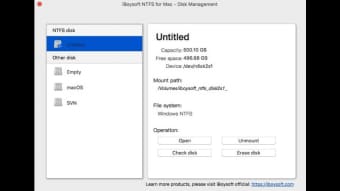
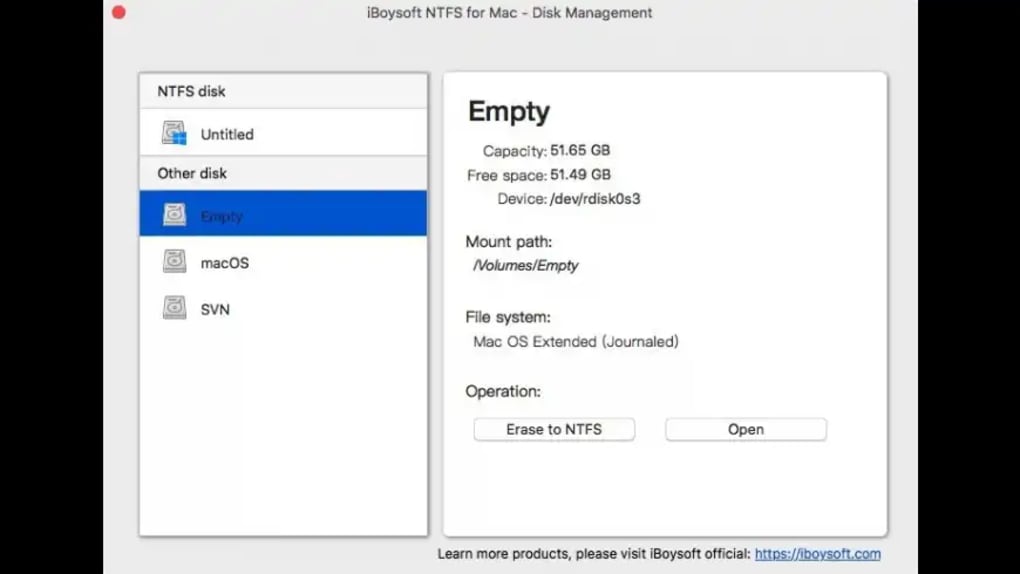
Das Dienstprogramm bietet zudem ein „Festplatten‑Verwaltung“‑Panel, in dem Sie detaillierte Informationen zu jeder Partition anzeigen, einen schnellen Oberflächenscan nach fehlerhaften Sektoren durchführen oder ein sicheres Löschen initiieren können. Das Formatieren eines Laufwerks zu NTFS ist so einfach wie das Auswählen des Ziel‑Volumes, das Anklicken von „Zu NTFS formatieren“ und das Bestätigen der Aktion. Der Vorgang dauert je nach Laufwerksgröße einige Minuten und eliminiert die Notwendigkeit eines Windows‑Computers oder Drittanbieter‑Treiber.
Kompatibilität
iBoysoft Microsoft NTFS unterstützt offiziell macOS Catalina (10.15) und frühere Versionen, einschließlich Mojave, High Sierra, Sierra und El Capitan. Während die Entwickler an einer Version für macOS Big Sur und später arbeiten, bietet das aktuelle Build eine zuverlässige Lösung für die Mehrheit der Nutzer, die noch auf unterstützten Legacy‑Systemen arbeiten. Die App läuft sowohl auf Intel‑basierten Macs als auch auf Apple‑Silicon‑Geräten über Rosetta 2‑Übersetzung und gewährleistet so breite Hardware‑Kompatibilität.
Vor- und Nachteile
Vorteile
- Blitzschnelle Lese‑/Schreibleistung, die native Windows‑Transfers rivalisiert.
- Automatisches Einbinden spart Zeit und reduziert manuelle Schritte.
- All‑in‑One‑Festplatten‑Verwaltungstools eliminieren den Bedarf an separaten Dienstprogrammen.
- Leichter Installer und geringer Systemressourcenverbrauch.
- Sichere Lösch‑ und Fehlerreparatur‑Funktionen erhöhen die Datensicherheit.
- Zugriff über die Menüleiste bietet ein sauberes, unaufdringliches Benutzererlebnis.
Nachteile
- Begrenzt auf macOS Catalina und früher – noch nicht kompatibel mit Big Sur, Monterey oder Ventura.
- Einige erweiterte Funktionen (z. B. geplante Scans) sind nur in der kostenpflichtigen Pro‑Edition verfügbar.
- Die Erstkonfiguration kann für Nutzer, die mit Festplatten‑Dienstprogrammen nicht vertraut sind, verwirrend sein.
- Läuft unter Rosetta 2 auf Apple‑Silicon, was einen leichten Performance‑Overhead verursachen kann.
- Keine integrierte Cloud‑Integration; Nutzer müssen auf separate Dienste für Remote‑Backups zurückgreifen.
Häufig gestellte Fragen
Ist iBoysoft NTFS sicher auf meinem Mac zu verwenden?
Ja. Die Anwendung ist von Apple signiert und folgt den macOS‑Sicherheitsrichtlinien. Sie schreibt Daten mit denselben Low‑Level‑APIs wie das native Dateisystem, wodurch die Dateiintegrität während der Übertragung gewährleistet wird.
Kann ich ein Laufwerk ohne Windows‑PC zu NTFS formatieren?
Absolut. iBoysoft NTFS enthält eine Ein‑Klick‑Option „Zu NTFS formatieren“, die jedes kompatible externe Laufwerk direkt unter macOS neu formatiert und damit die Notwendigkeit eines Windows‑Computers oder Drittanbieter‑Treiber eliminiert.
Was passiert, wenn ich ein NTFS‑Laufwerk an einen Mac anschließe, ohne iBoysoft installiert zu haben?
macOS bindet das Laufwerk im Nur‑Lese‑Modus ein, sodass Sie Dateien ansehen, aber nicht ändern, löschen oder neue hinzufügen können. Die Installation von iBoysoft NTFS ändert dieses Verhalten zu vollem Lese‑/Schreibzugriff.
Hat die kostenlose Version Einschränkungen?
Die kostenlose Version bietet grundlegende Lese‑/Schreibfunktionen und automatisches Einbinden. Erweiterte Festplatten‑Verwaltungstools wie sichere Löschung, Fehlerreparatur und geplante Scans sind der kostenpflichtigen Pro‑Edition vorbehalten.
Wie erhalte ich Updates für iBoysoft NTFS?
Die Anwendung prüft beim Start automatisch auf Updates und benachrichtigt Sie, wenn eine neuere Version verfügbar ist. Sie können das neueste PKG auch manuell von der iBoysoft‑Website herunterladen.
Fazit & Handlungsaufforderung
iBoysoft Microsoft NTFS schließt eine kritische Lücke für Mac‑Nutzer, die weiterhin mit Windows‑exklusiven Speichermedien arbeiten müssen. Die Kombination aus hoher Lese‑/Schreibgeschwindigkeit, automatischem Einbinden und integrierten Festplatten‑Werkzeugen macht es zu einer der umfassendsten NTFS‑Lösungen für macOS heute. Obwohl die aktuelle Version die Unterstützung auf Catalina und frühere Versionen beschränkt, kompensieren Stabilität und Funktionsumfang die OS‑Einschränkung mehr als ausreichend. Ob Sie ein Profi sind, der große Mediatheken verwaltet, oder ein Gelegenheitsnutzer, der Dateien plattformübergreifend teilen möchte – iBoysoft NTFS bietet ein sicheres, zuverlässiges und benutzerfreundliches Erlebnis.
Bereit, die NTFS‑Barriere auf Ihrem Mac zu durchbrechen? Laden Sie iBoysoft Microsoft NTFS jetzt herunter und genießen Sie schnellen, sicheren Zugriff auf all Ihre NTFS‑Laufwerke. Aktualisieren Sie zur Pro‑Edition für erweiterte Festplatten‑Verwaltungsfunktionen und halten Sie Ihre Daten sicher, während Sie nahtlos zwischen Windows und macOS arbeiten.







